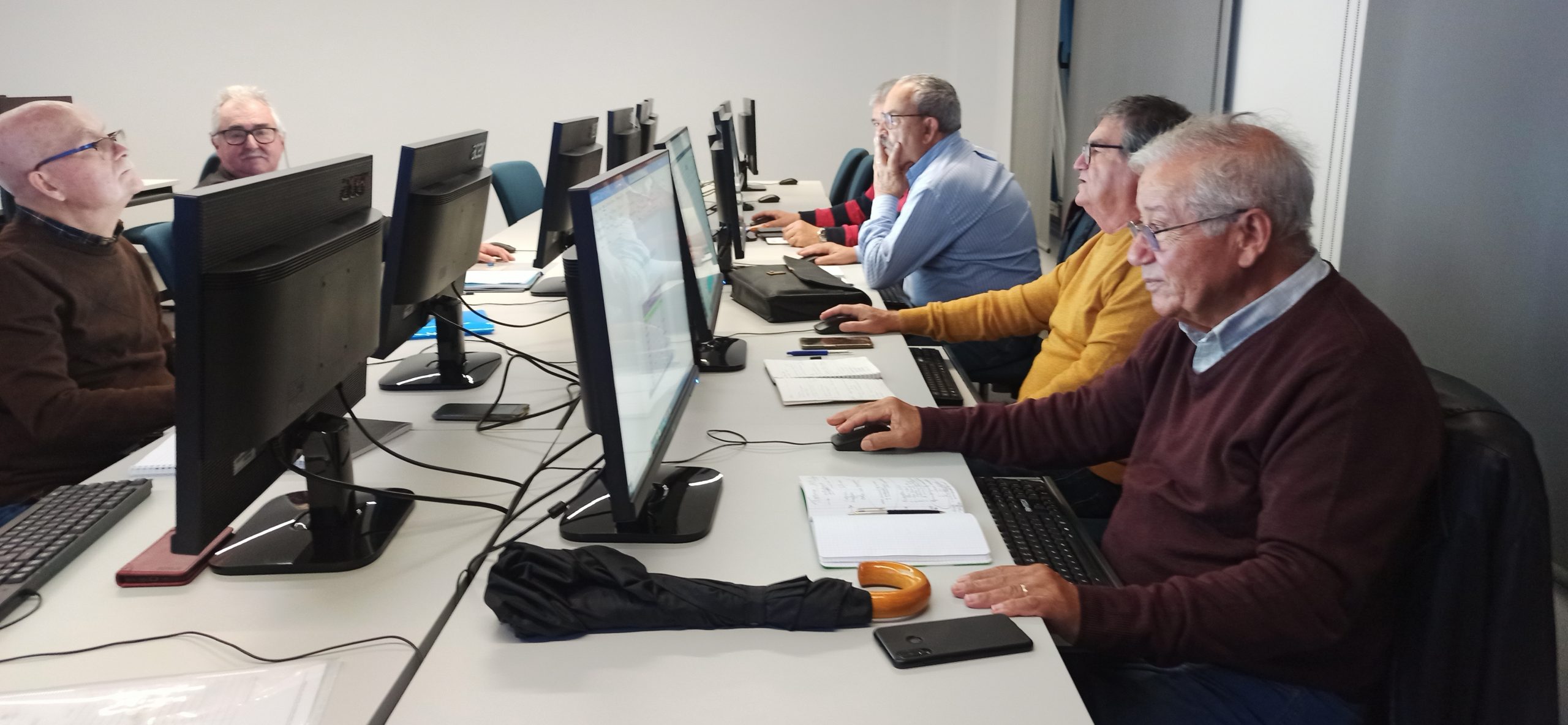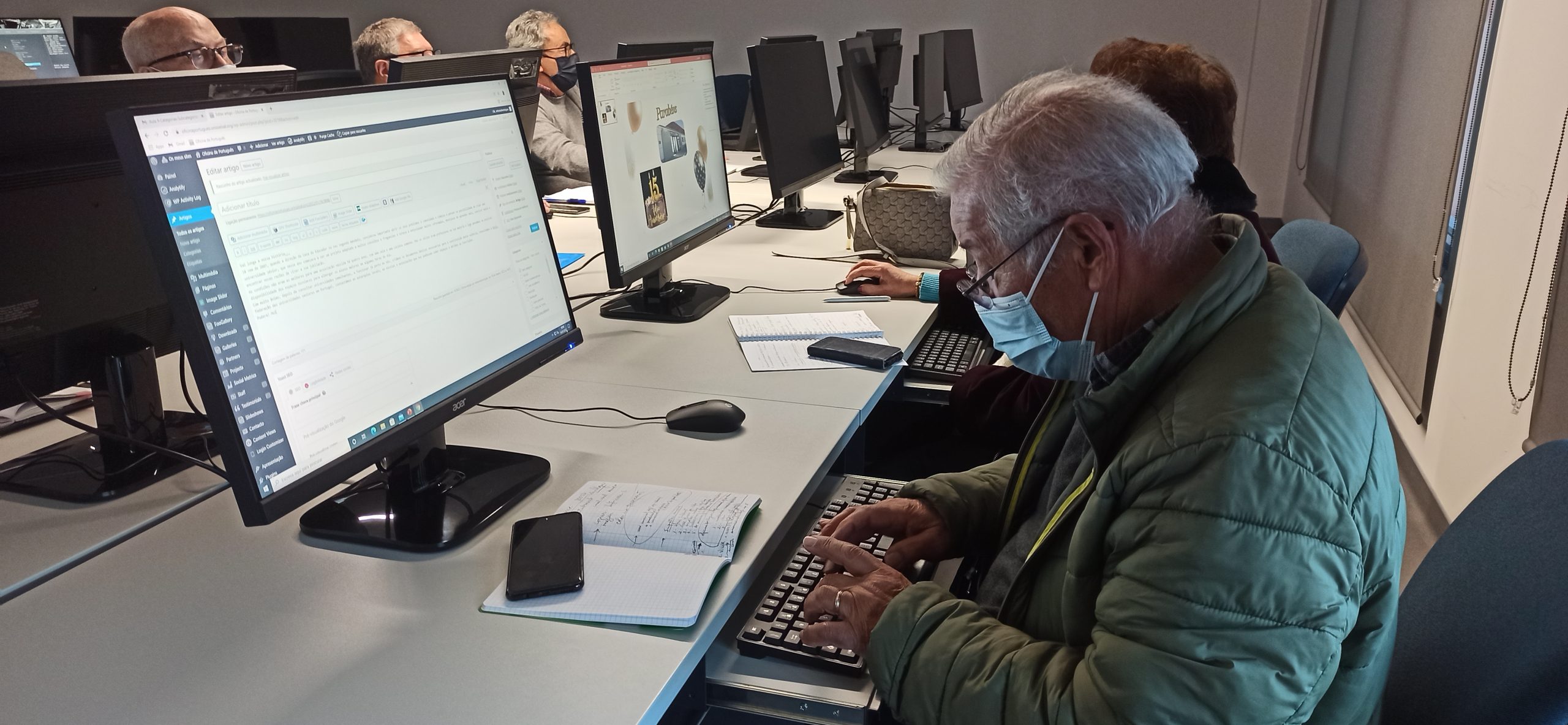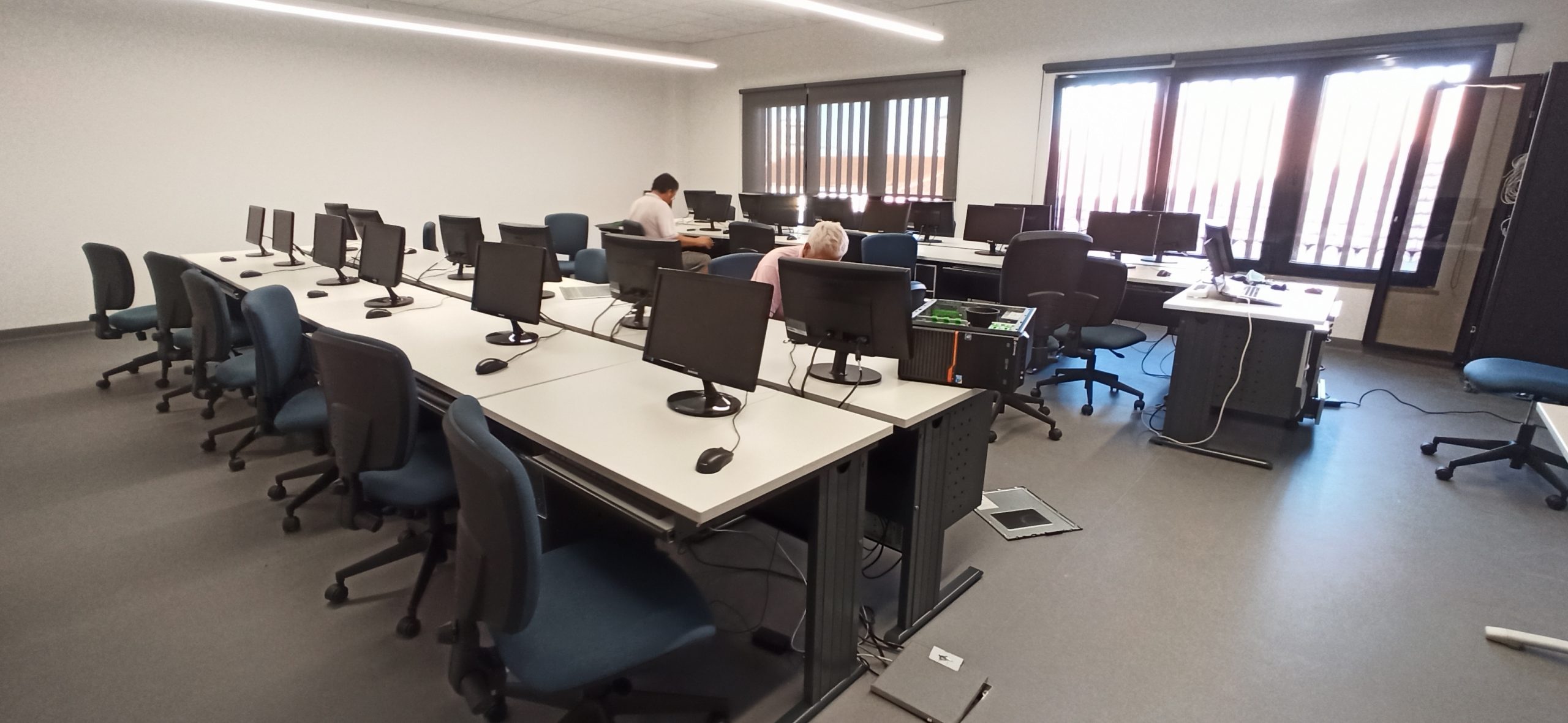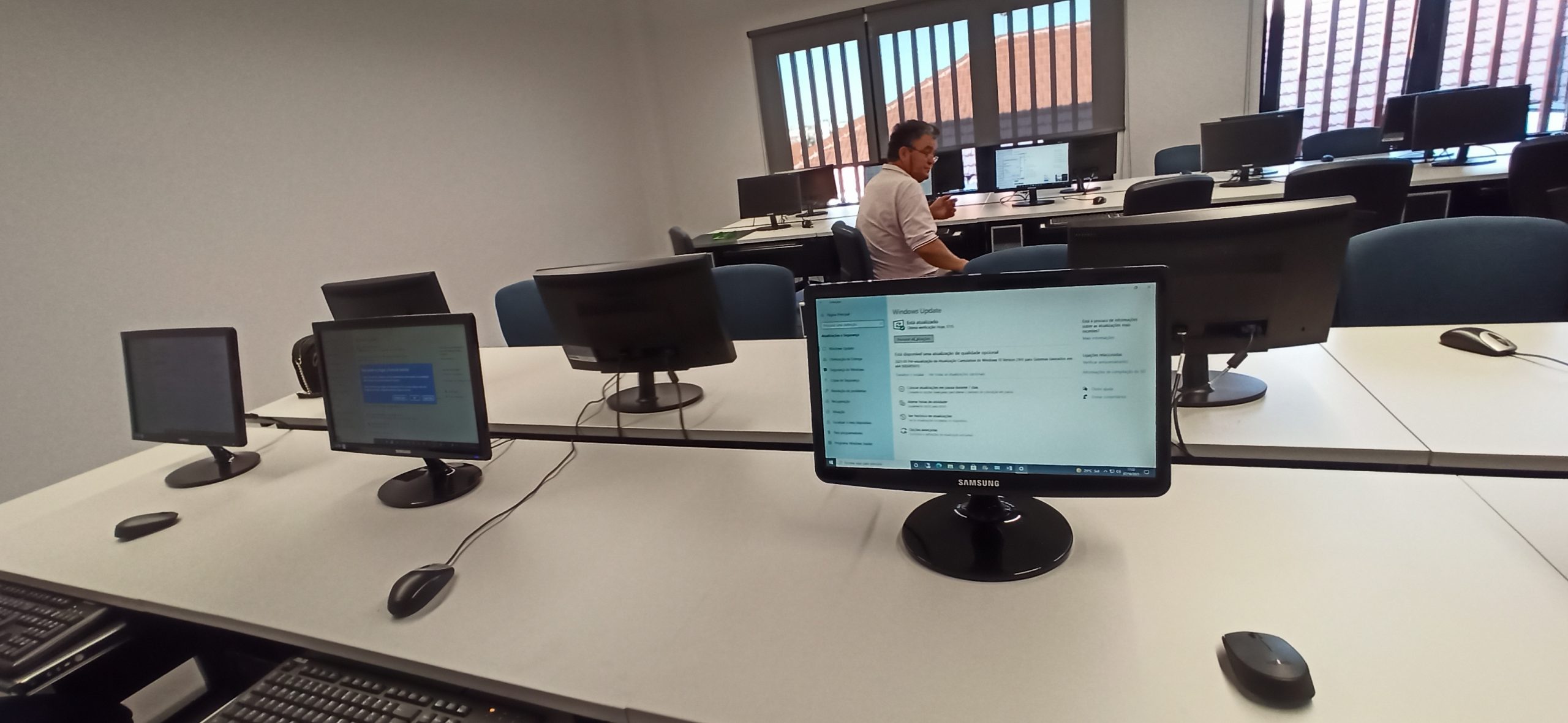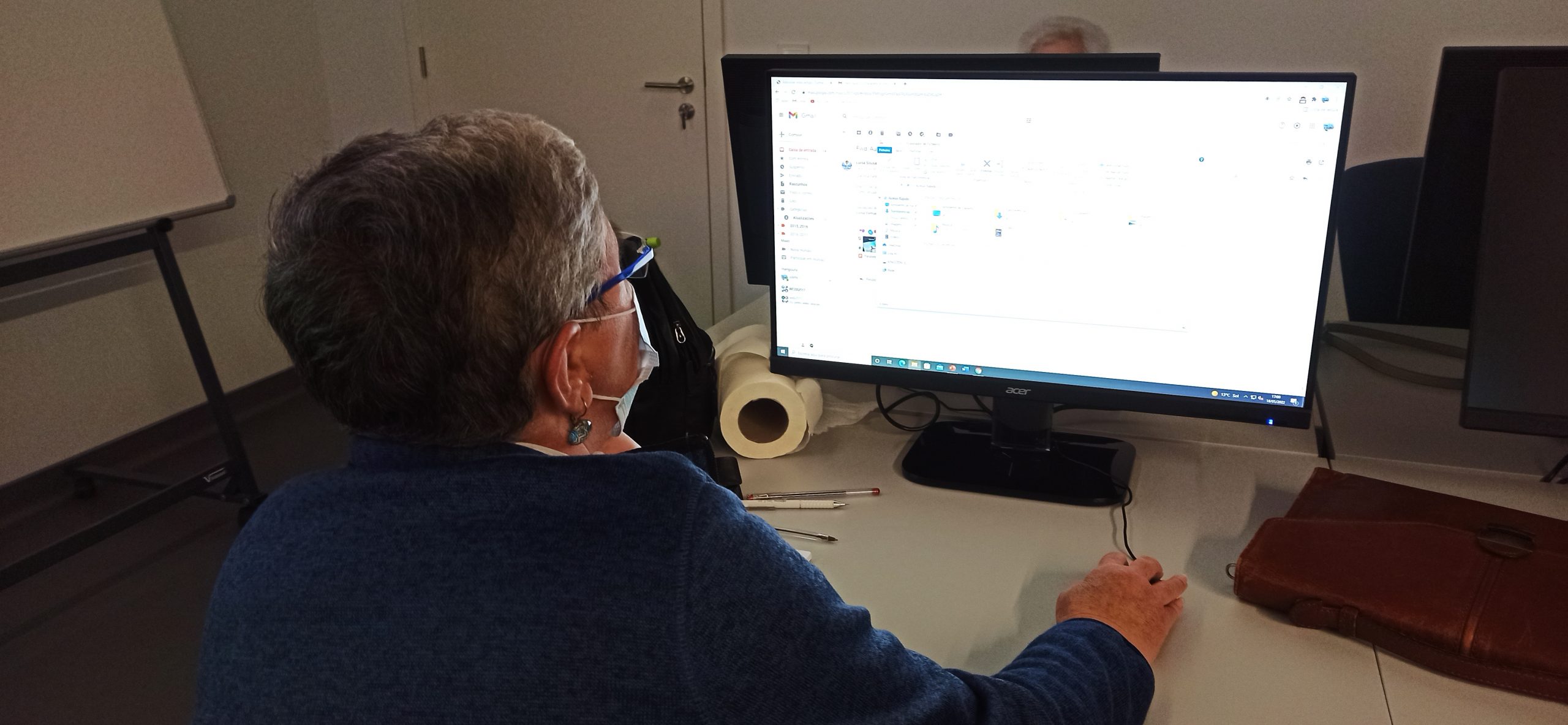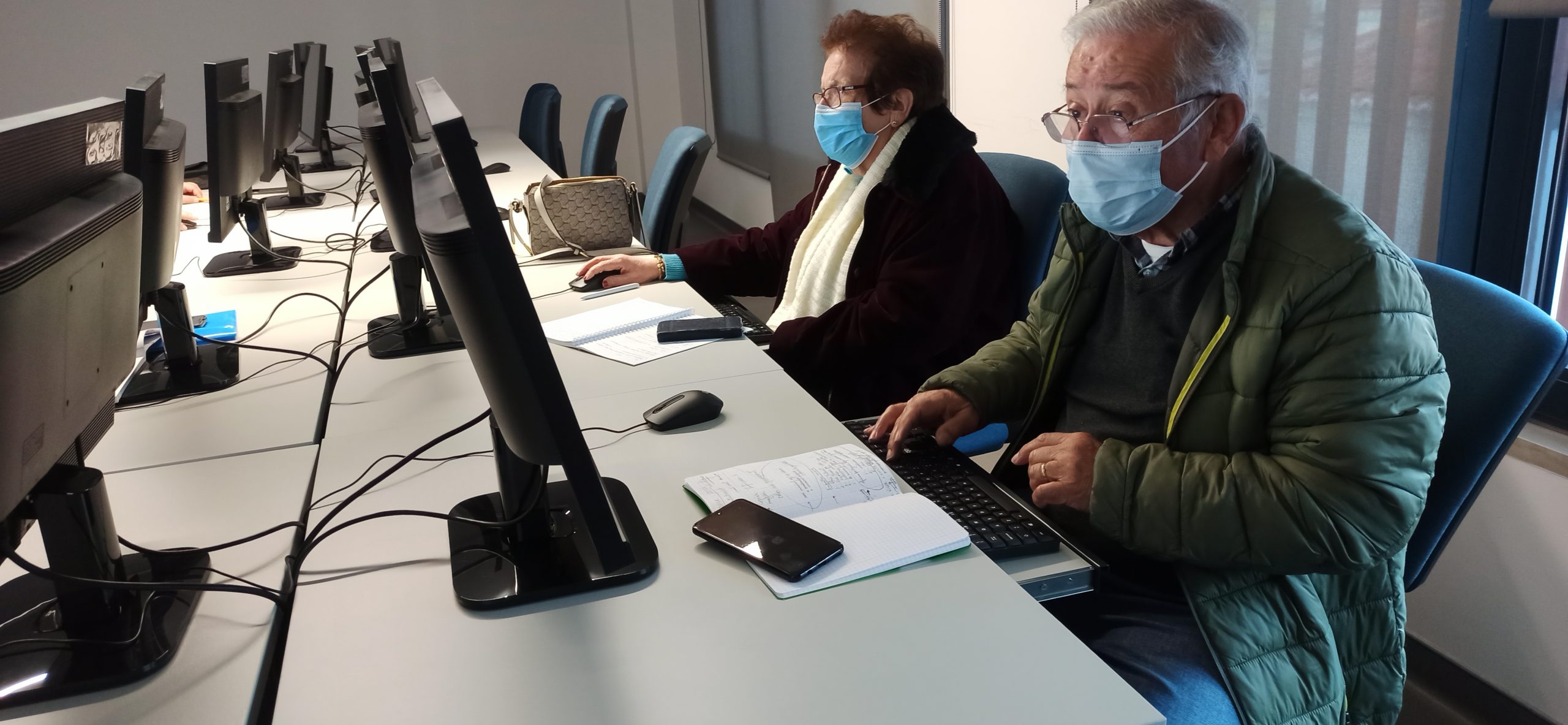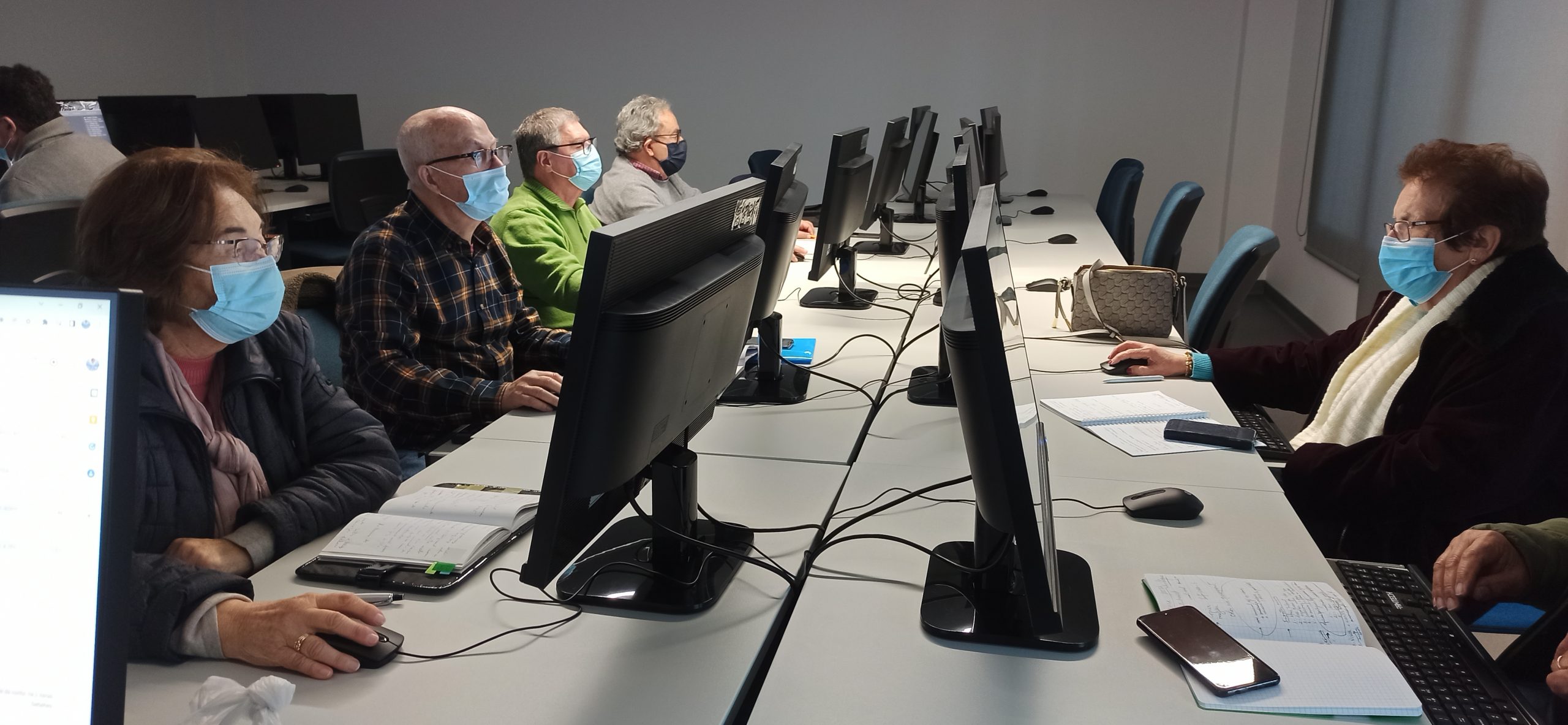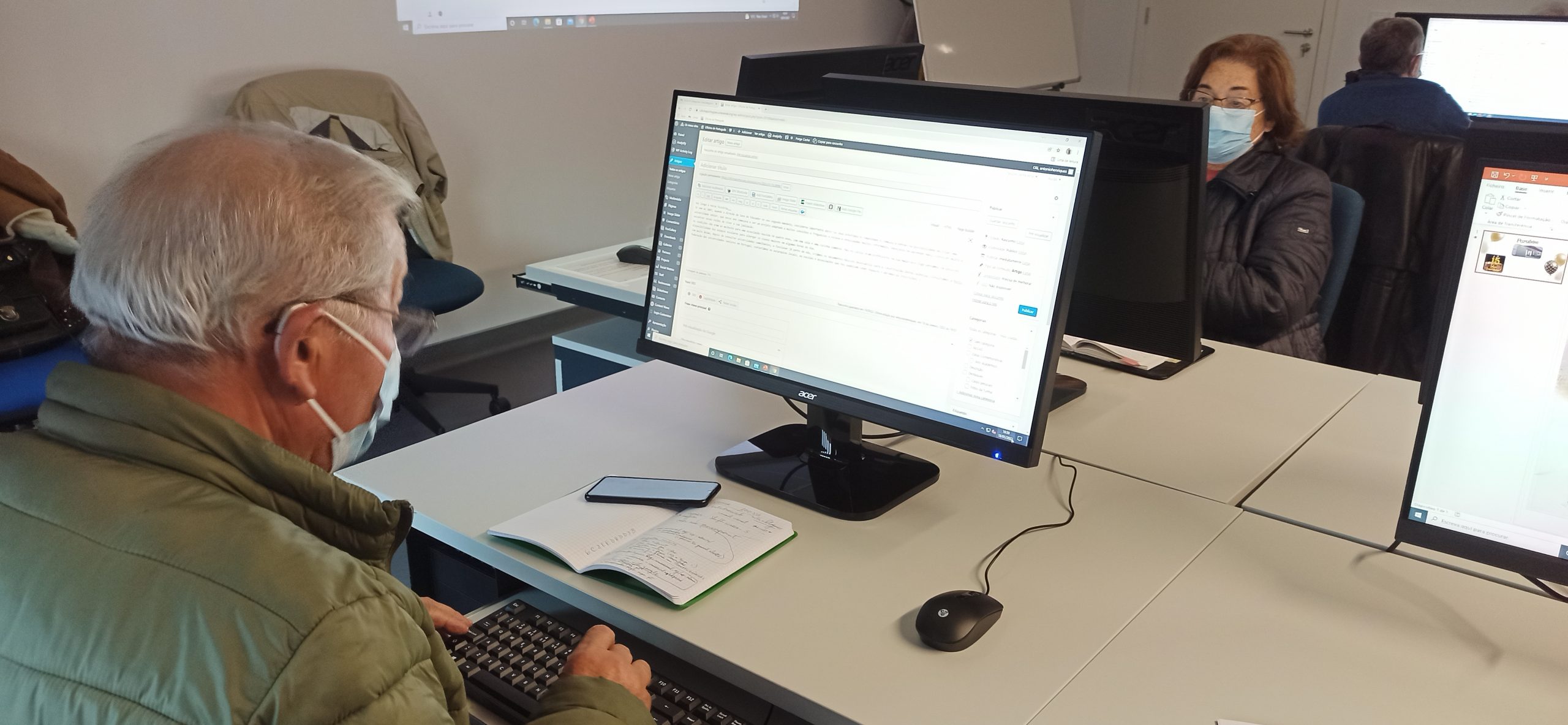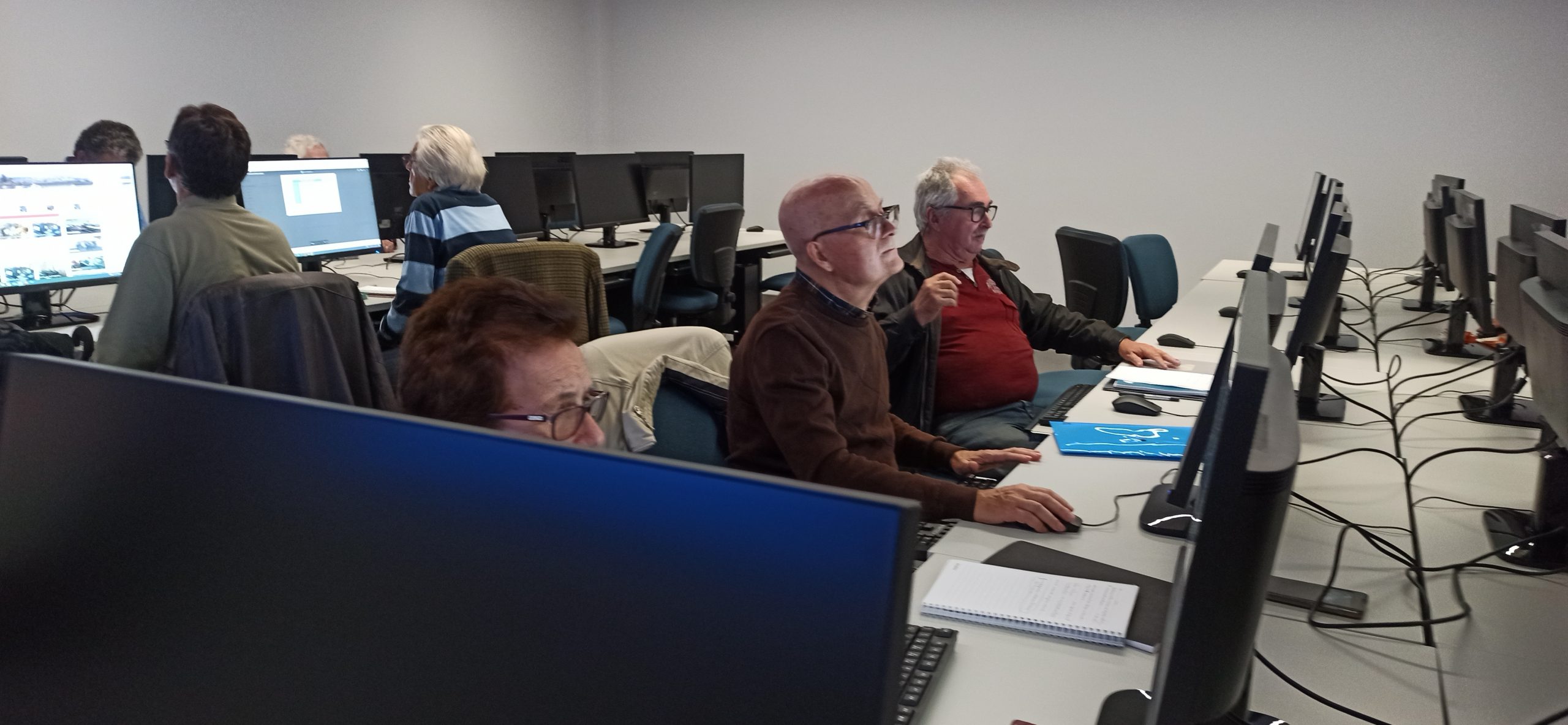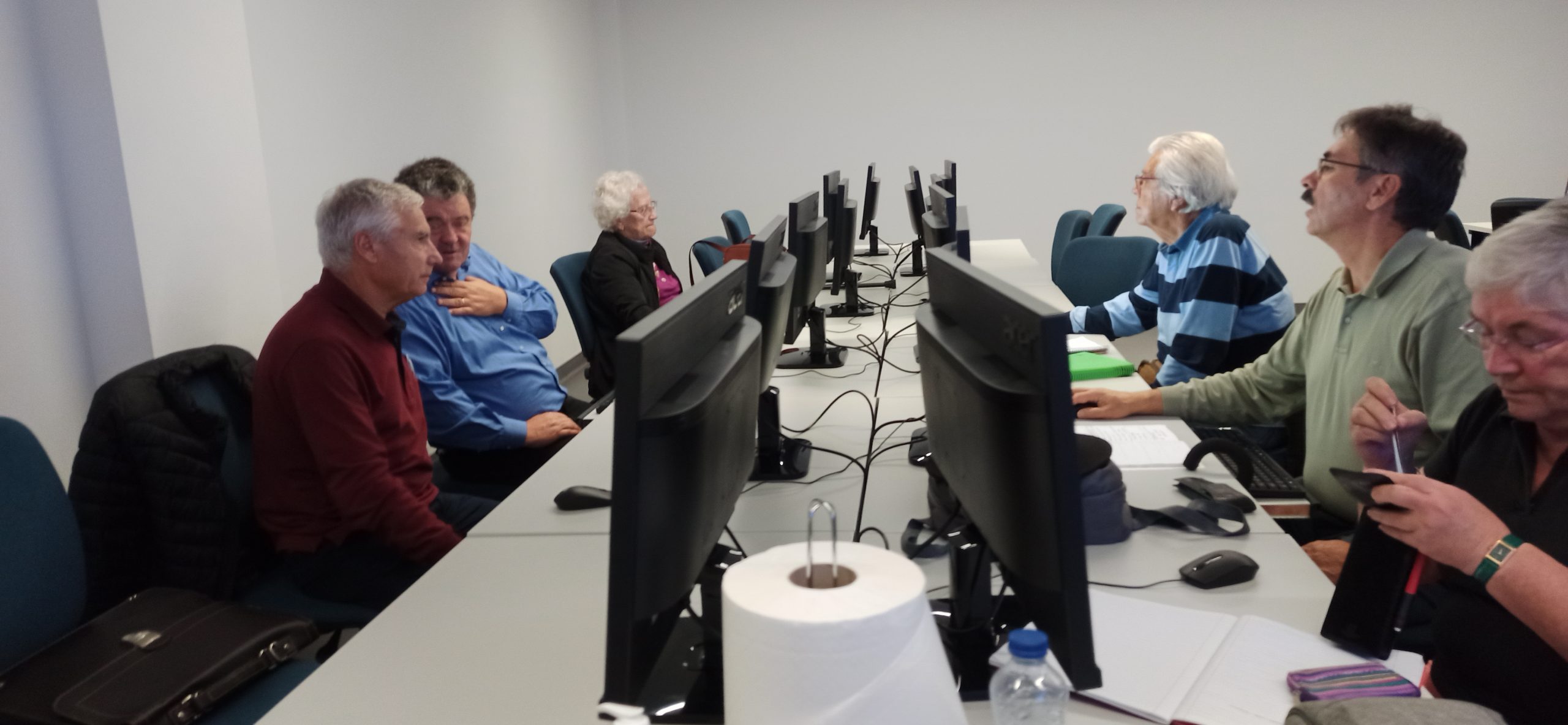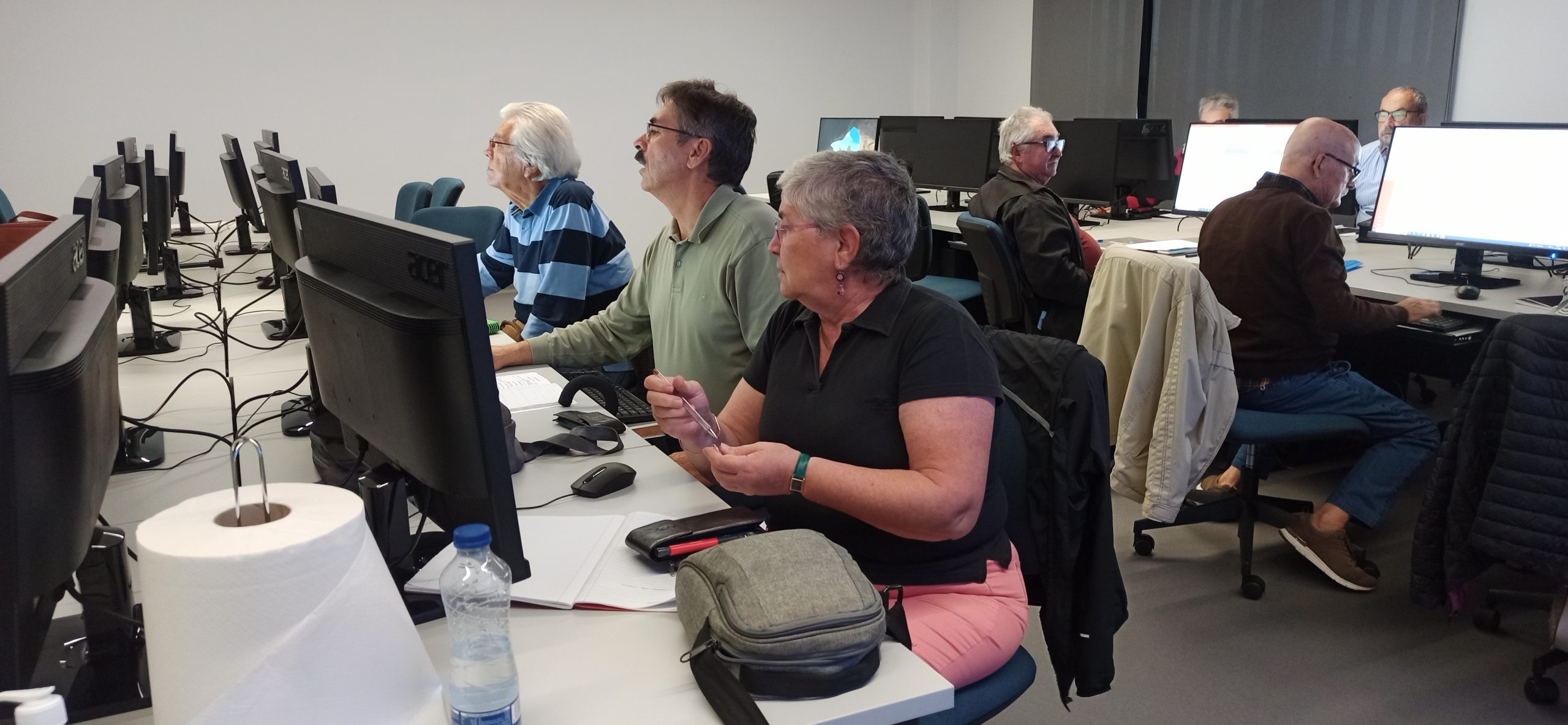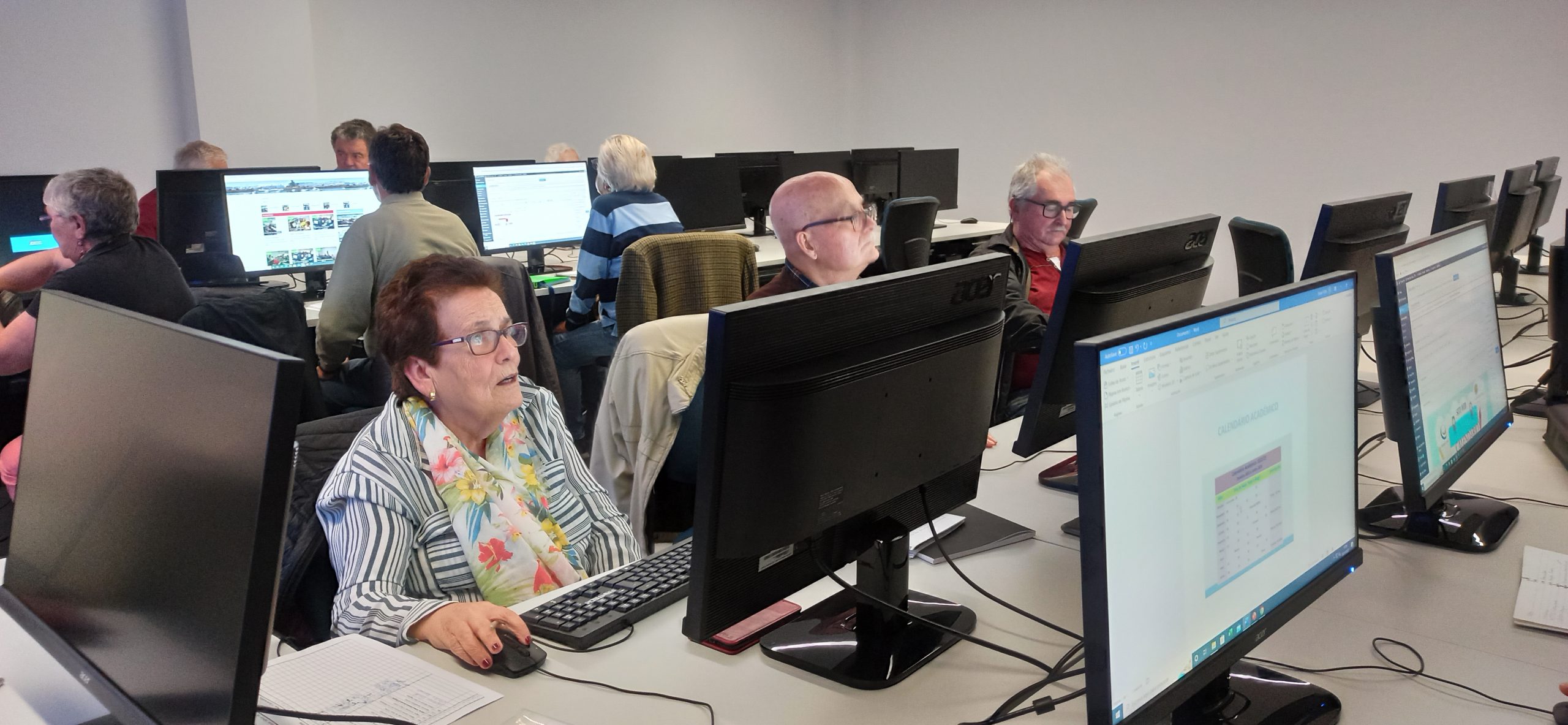
Turma Sites e Blogs
Exercício prático:
1 - Criar um artigo e adicionar imagens com o Plugin Image Slider
- Abrir a conta da turma, no Gmail
- Novo separador - Todos os artigos / Novo Artigo / Título (Ex: Image Slider-sala de aula)
- Abrir novo separador - Clicar no plugin Image Slider / Sliders /Adicionar novo Slider / Slider Item/ Título igual ao do artigo
- Abre Add Images / remete para a biblioteca multimédia e seleciona as imagens já adicionadas ou pode nesta altura adicioná-las se já estão prontas e identificadas
- Para adicionar imagens - Carregar ficheiro / vai adicioná-las à multimédia / Depois Insert Images
- Todas as imagens carregadas ficam com o nome atribuído, estes devem ser apagadas, salvo algum titulo que seja importante que fique
- Tudo concluído / Guardar / Save Slider
2 - Biblioteca Multimédia (Adicionar imagens antes de criar o artigo no Image Slider)
- Abrir Biblioteca Multimédia / Adicionar ficheiro - imagens ou fotos à Biblioteca Multimédia
- Novo Slider - Adicionar imagens (Add images) / Guardar
3 - Voltar ao separador do artigo
- Este plugin deixou de funcionar com o Editor Visual / Page Builder (Widget)
- Passar o artigo para o Page Builder / Formatar os estilos de linha (0)
- Duplicar linha (nas setas, porque já está formatada), apontar para a linha e clicar em eliminar
- Aponta para a linha que fica azul, depois de eliminada, botão d.to do rato e na pesquisa escreve...Image...aparece o widget e clica
- Seleciona o título do artigo e fica o código a funcionar / Guardar Rascunho (Ainda estamos no artigo)
- Artigo - Guardar rascunho / Pré-visualizar (Está tudo a funcionar bem)
- Para concluir o artigo:
- Categoria - Aula prática
- Etiqueta - Image Slider
- Imagem de Destaque - Foto do edifício da Unisseixal
- Guardar rascunho / Pré-visualizar
Publicar artigo - ver artigo publicado no Site Web (Comentar dúvidas)
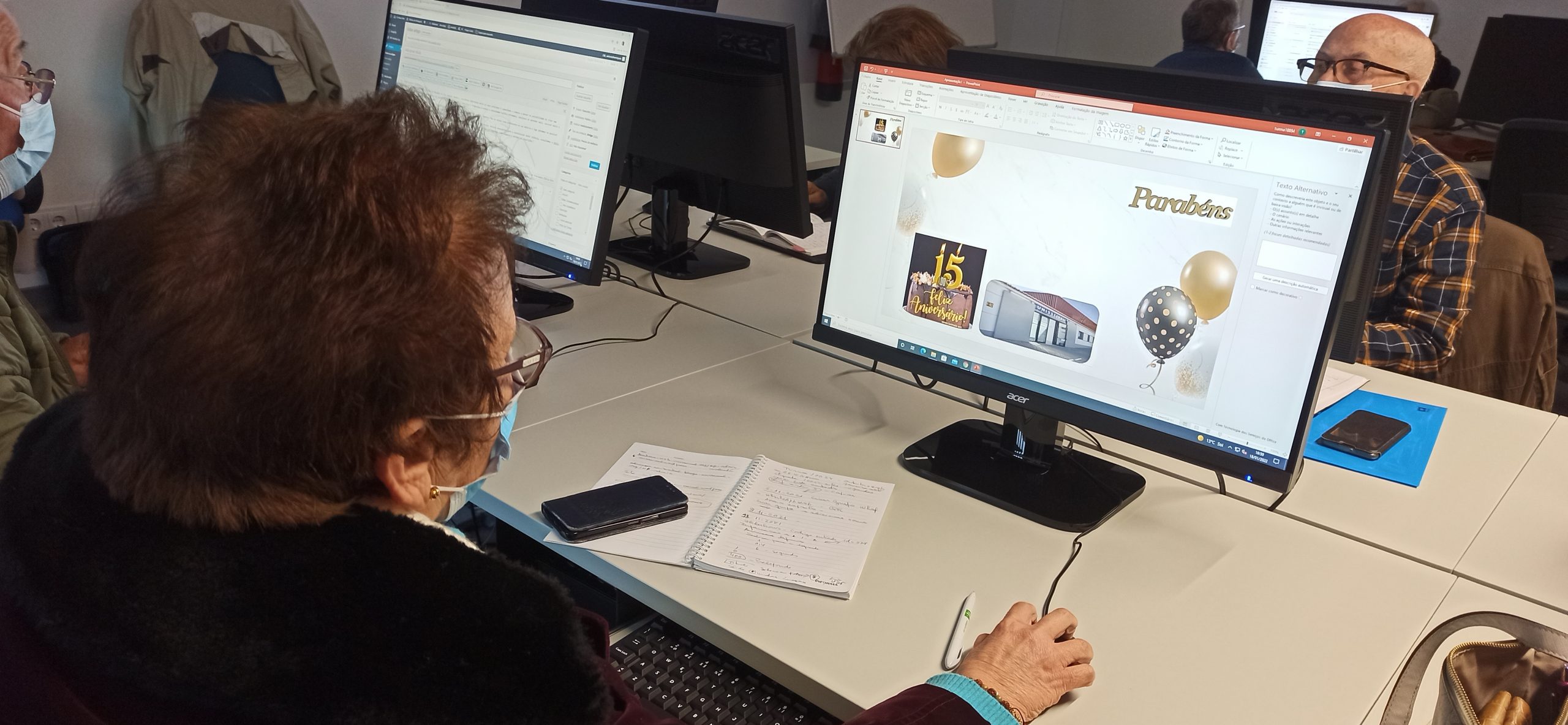
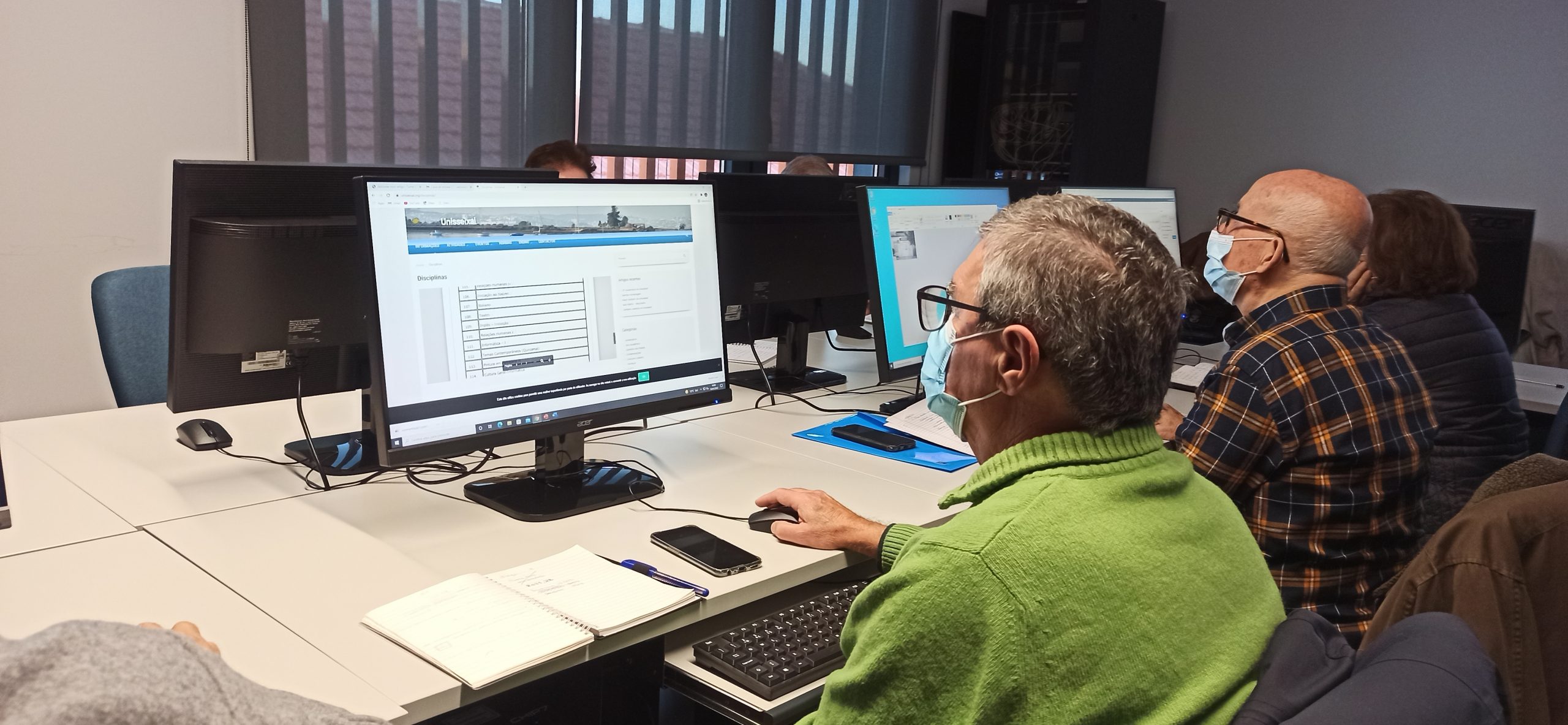
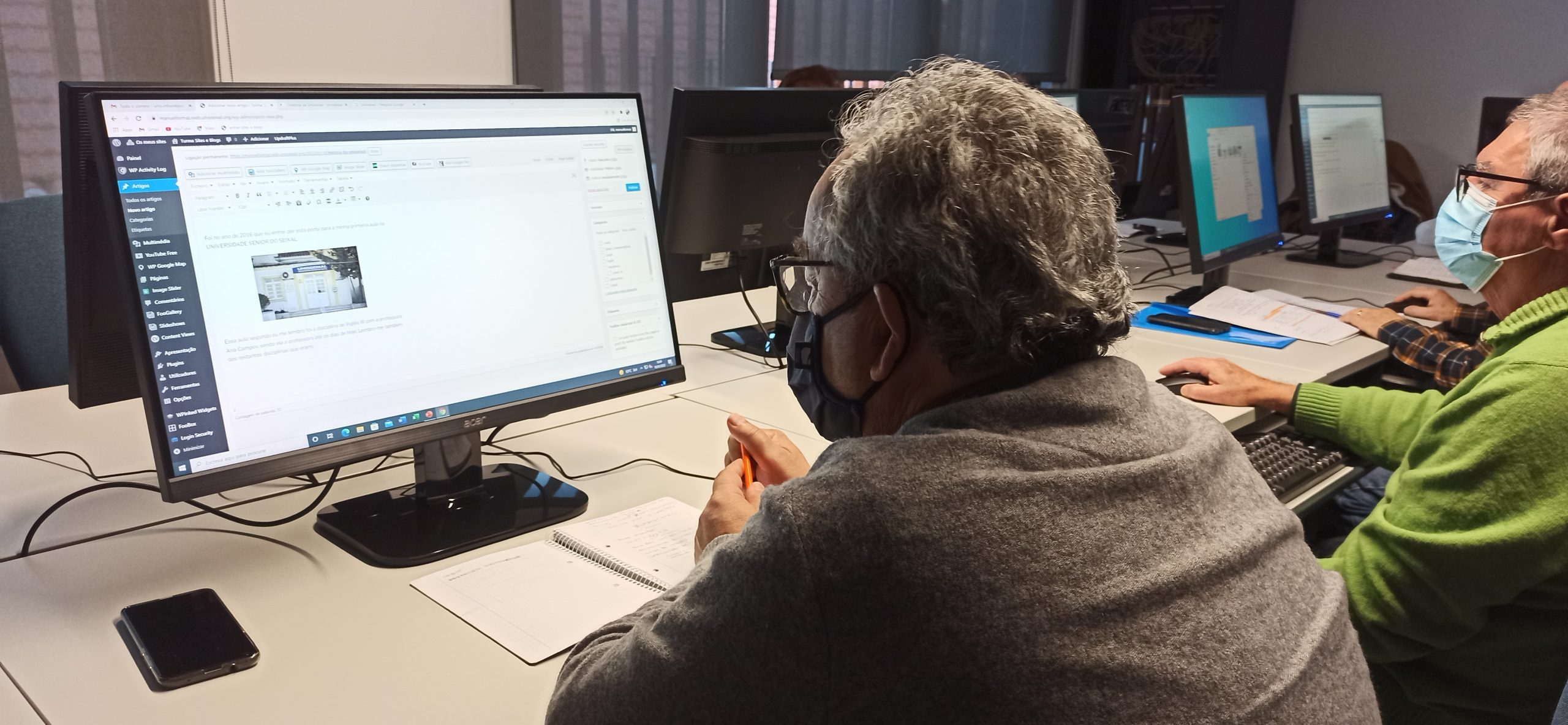
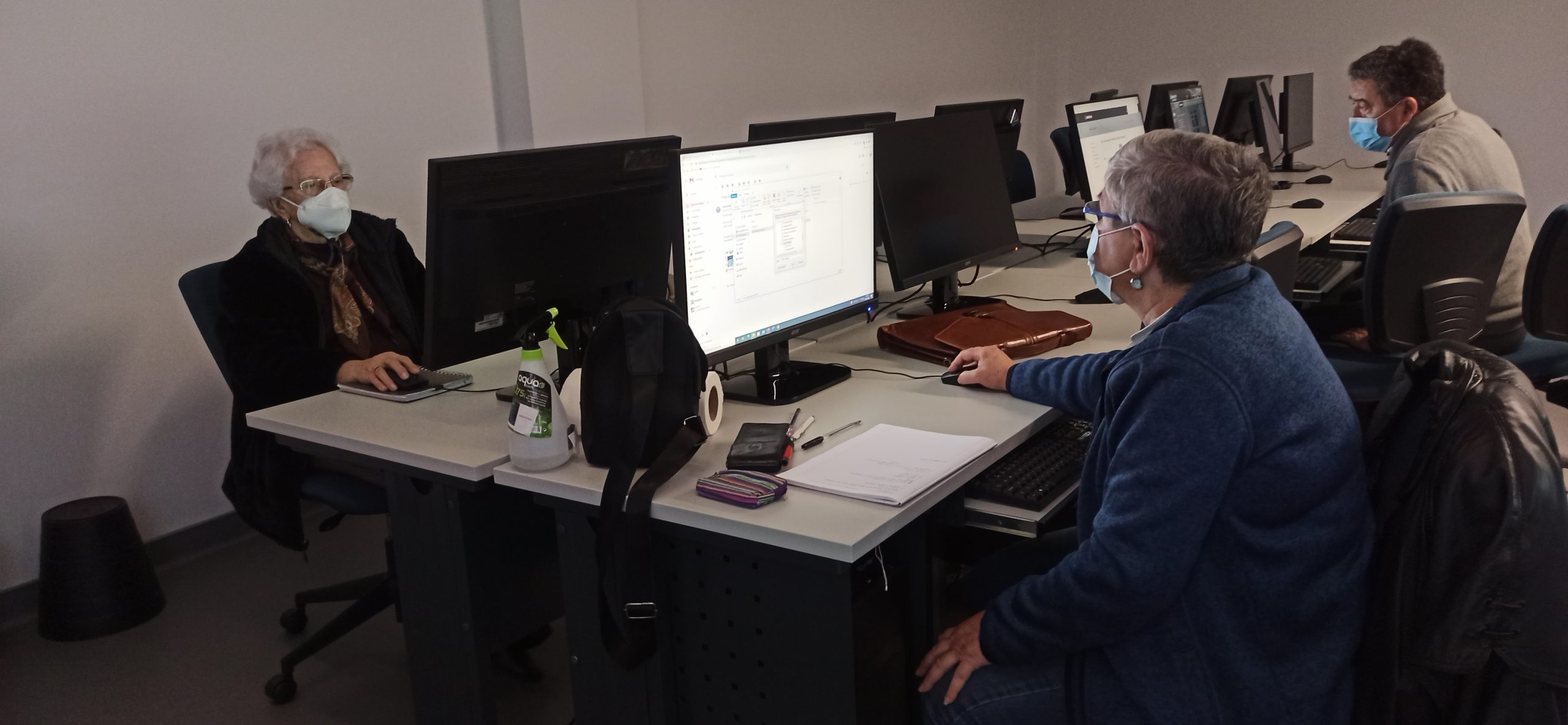
Bom trabalhoFotografias tiradas na sala de informática já no novo edifício